 Alhamdulillah ... JJS kali ini menghasilkan sesuatu yang bisa di posting...
Kali ini saya bagikan pada anda, tentang sebuah software - free download loh - pembuat kwitansi yang mantabs sangat ...coba sedot deh ..
Software Krishand Kwitansi Versi 1.0.1
Program Krishand Kwitansi dirancang untuk memudahkan Anda di dalam pembuatan dan pencetakan kwitansi pembayaran. Anda dapat men-setup sendiri logo perusahaan, profil perusahaan, tanda tangan digital, dan keterangan pada footer kwitansi. Di samping itu, disediakan juga beberapa laporan internal untuk keperluan analisa data. Ribuan perusahaan telah menggunakan program Krishand Kwitansi untuk membantu pekerjaan mereka.
Download Software Krishand Kwitansi
- kwitansi.exe
- kwitansi.r00
- kwitansi.r01
- kwitansi.r02
- kwitansi.r03
- kwitansi.r04
- kwitansi.r05
- kwitansi.r06
- kwitansi.r07
- Download 9 file tersebut di atas dan simpan di suatu folder sementara misalkan c:\temp
- Setelah semua file didownload, masuk ke folder c:\temp dam cari file kwitansi.exe
- Dobel klik file kwitansi.exe untuk install.
- Install ke folder c:\temp
- Masuk ke folder c:\temp dan cari file setup.exe, dobel klik file tersebut untuk install
- Setelah selesai install, shortcut program bisa ditemukan di Start - Programs - Krishand Kwitansi
- Saat login, input user name : Admin dan password : krishand
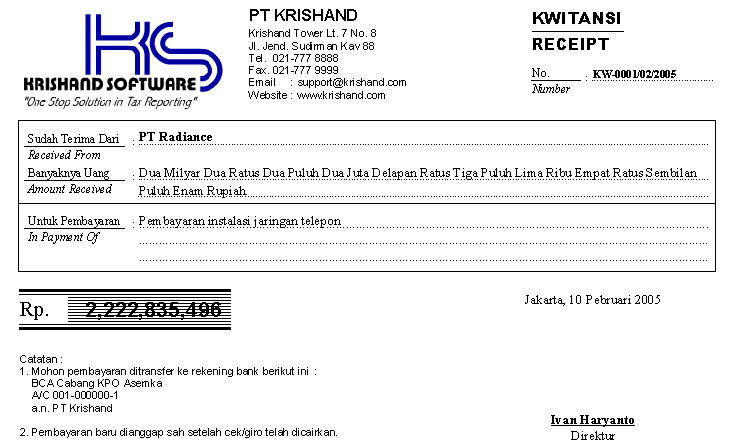
Contoh salah satu laporan yang dihasilkan oleh program Krishand Kwitansi
Contoh laporan kwitansi dengan tanda tangan digital

Contoh laporan kwitansi dengan format lainnya

Contoh form input transaksi kwitansi

Contoh form input setup preferensi

Jika Anda menginput nama pelanggan baru di field Sudah Terima Dari, maka sistem bisa menambahkan pelanggan baru tersebut ke dalam daftar pelanggan. Hal ini memudahkan Anda yang sering menerbitkan kwitansi untuk nama pelanggan yang sering berbeda-beda misalkan jenis usaha klinik.


